
美洽Android SDK怎么集成?
集成美洽Android SDK的步骤:在美洽后台取AppKey,按官方说明把SDK作为Gradle依赖接入;在Manifest添加必要权限与组件声明;在Application.onCreate用AppKey初始化并设置访客信息及推送Token;调用SDK提供的聊天界面或按需自定义UI;补充ProGuard规则并适配厂商推送和AndroidX。下面逐项展开并给出调试要点和常见问题处理方法,并提示上线前的注意事项及版本兼容要点与常见问题处理建议详述指南
先把概念说清楚(为什么这么做)
想象一下,美洽SDK就像一个“客服插座”,你需要把它装在App里并接上电(初始化),再把房间(访客信息、推送Token、权限)布置好,最后插上设备(打开聊天界面或定制消息逻辑)才能正常工作。每一步都有讲究:依赖安装、权限声明、初始化、UI入口、推送与文件权限、以及混淆和适配。理解这几步的因果关系,后面实际动手会非常顺畅。
准备工作(必备条件)
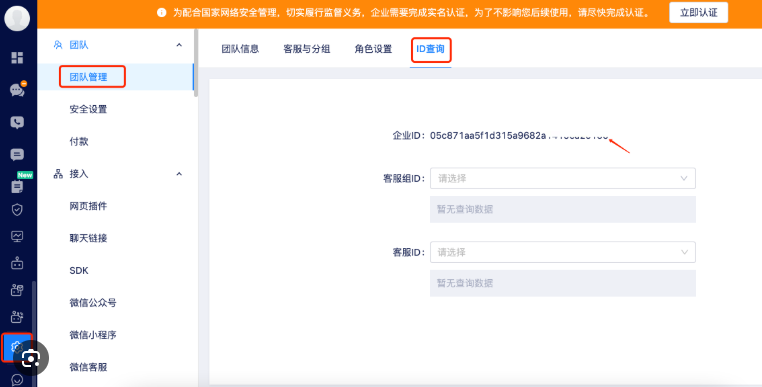
- 美洽账号与应用:在美洽控制台登记你的应用并获取AppKey(或API Key)。
- Android 环境:Android Studio、Gradle,目标SDK版本(建议使用较新的AndroidX环境)。
- 相应权限:网络、存储、相机等(按需)。
- 推送服务:如果要接收离线消息或消息通知,准备好Firebase(FCM)或厂商推送配置。
步骤详解(按费曼法把每一步拆成“为什么/是什么/怎么做”)
1. 为什么要加依赖?是什么?
依赖是把美洽的代码带进来,它包含初始化、UI、消息处理等功能。你可以使用官方仓库的AAR或Maven依赖。
怎么做(示例)
在项目的build.gradle或模块build.gradle里声明依赖(以下为示例格式,具体坐标以美洽控制台或SDK README为准):
implementation 'com.meiqia:meiqia-android-sdk:版本号'
2. 在Manifest里声明必要权限与组件(为什么/是什么/怎么做)
权限是运行时或安装时允许你的App访问网络、存储、摄像头等。组件声明有时用于SDK内部的Activity/Service。
| 用途 | 示例声明 |
| 网络访问 | <uses-permission android:name=”android.permission.INTERNET”/> |
| 网络状态 | <uses-permission android:name=”android.permission.ACCESS_NETWORK_STATE”/> |
| 读写存储(图片/文件上传) | <uses-permission android:name=”android.permission.READ_EXTERNAL_STORAGE”/> <uses-permission android:name=”android.permission.WRITE_EXTERNAL_STORAGE”/> |
| 相机(拍照上传) | <uses-permission android:name=”android.permission.CAMERA”/> |
| 开机自启(若SDK需要) | <uses-permission android:name=”android.permission.RECEIVE_BOOT_COMPLETED”/> |
此外,SDK可能要求在<application>内声明Activity或Service,具体以SDK提供的文档示例为准。
3. 初始化(核心:什么时候、在哪、如何)
为什么:初始化让SDK知道当前App是谁(AppKey)并准备好内部资源。是什么:通常在Application类的onCreate里完成。怎么做:示例代码(伪码)如下——注意把APP_KEY替换为控制台拿到的值:
// Kotlin 风格示例(伪码)
class MyApp : Application() {
  override fun onCreate() {
    super.onCreate()
    // 初始化美洽SDK
    MeiqiaClient.init(this, "YOUR_APP_KEY")
    // 可选:设置日志、回调、访客信息等
  }
}
要点:初始化只做一次;若App多进程运行,注意只在主进程初始化或按文档处理多进程场景。
4. 访客信息与会话入口(为什么/是什么/怎么做)
为什么:客服后台需要访客标识、昵称、联系方式以便转接和记录。是什么:SDK一般提供设置访客属性的接口。怎么做:调用设置接口,然后打开聊天界面。
// 示例伪码
MeiqiaClient.setVisitorInfo(mapOf(
  "nickname" to "张三",
  "phone" to "13800000000",
  "email" to "zhangsan@example.com"
))

// 打开聊天界面
MeiqiaClient.openChat(this)
说明:访客信息可以在用户登录后更新,或者在进入客服前动态设置。
5. 推送(为什么/是什么/怎么做)
为什么:离线通知需要推送服务来唤起App显示消息。是什么:常见是FCM或各厂商(小米、华为、OPPO等)的推送。怎么做:在拿到推送Token后,把它上报给美洽SDK,让服务端能把通知指向你的设备。
// FCM示例(伪码)
class MyFirebaseService : FirebaseMessagingService() {
  override fun onNewToken(token: String) {
    super.onNewToken(token)
    // 上报给美洽
    MeiqiaClient.registerPushToken(token)
  }
}
注意:各厂商推送需要额外配置通道、证书或在控制台绑定包名/签名信息。
6. 自定义UI vs 默认界面
SDK通常提供默认聊天界面,能快速上线;若你想完全自定义流程(消息样式、输入条、机器人交互),可以只使用底层API处理消息数据并绘制自己的界面。选择取决于产品上线节奏和定制化需求。
7. 文件上传、媒体、富文本支持
上传图片、文件要注意运行时权限(Android 6+)、Content Uri处理(Android 10+)、以及大文件可能需要分片或进度反馈。测试各种厂商机型的文件选择器行为,避免路径解析问题。
8. ProGuard / R8 混淆规则
为什么:发布构建往往开启混淆,必须避免混淆掉SDK里被反射或依赖类。示例(根据SDK提供的keep规则调整):
# 示例ProGuard规则(请以SDK文档为准)
-keep class com.meiqia. { *; }
-keep class com.meiqia.sdk. { *; }
-keep class com.meiqia.provider. { *; }
常见问题与排查要点(像查故障一样一步步)
- 聊天界面打不开:确认SDK初始化成功、AppKey正确;查看初始化回调或日志。
- 收不到推送:检查是否上传了正确的推送Token,厂商证书/配置是否完成,是否在系统设置关闭了通知。
- 文件上传失败:检查运行时权限、文件URI解析、网络错误码和超时。
- 混淆后异常:临时关闭混淆定位问题,或按SDK提供的keep规则添加混淆白名单。
- 多进程重复初始化:Application中判断当前进程名只在主进程初始化,或参考SDK多进程说明。
调试技巧(少走弯路)
- 先用debug包并打开SDK的调试日志(如果有)。
- 在控制台观察会话记录,确认消息端到端是否到达服务器。
- 用真机测试推送,模拟离线场景(杀掉进程后发推送)。
- 逐步开启权限和功能:先只做初始化与打开默认聊天,再加文件上传、再加自定义UI。
上线前清单(别忘了这些)
- AppKey与生产环境的区分(测试与线上分开)。
- Push证书/配置已在控制台完成并测试通过。
- 隐私合规:上传访客信息前告知用户并处理隐私协议。
- 混淆规则、生效并在Release包中验证没有异常。
- 不同厂商机型上对通知、权限、后台限制的适配。
示例清单(快速对照)
| 步骤 | 要点 |
| 拿AppKey | 美洽控制台创建应用并记录AppKey |
| 添加依赖 | Gradle坐标或AAR,AndroidX兼容 |
| Manifest | 加网络、存储、相机等权限,按需要声明Activity/Service |
| 初始化 | Application.onCreate中初始化并设置回调 |
| 推送 | 实现FCM或厂商推送,拿到Token并上报给SDK |
| 上线检查 | 混淆、权限、隐私、跨机型测试 |
一些真实场景的小提示(像朋友间的碎碎念)
- 测试时别用模拟器当唯一环境,厂商推送在真机才靠谱。
- 如果用户经常切换账号,记得在登出时清理访客标识或重新设置访客信息。
- 自定义消息格式最好和客服后台约定字段,避免前后端对消息解析不同步。
好了,以上是把美洽Android SDK集成这件事拆成零碎、可以直接上手的步骤。接下来你就可以按清单一步步执行:取Key、装依赖、声明权限、初始化、支持推送、测试功能、处理混淆和隐私,遇到问题再用上面的排查清单逐项检查。顺带提醒一句,SDK版本和文档会更新,遇到细节API差异时参照你当前版本的SDK README 或官方示例代码即可,走一步看一步并留点日志能少走很多弯路。