
美洽团队怎么创建?
要创建美洽团队,先用企业管理员账号登录后台,打开【设置】→【团队与成员】或【组织架构】,点击“新建团队”,填写团队名称、简介和负责人,设置成员权限与工号,按渠道和技能划分分组,配置排班、工单与自动回复,邀请成员加入并分配座席,最后测试消息路由和渠道接入就完成。可设置权限细则并关联子账号与通知模板保存
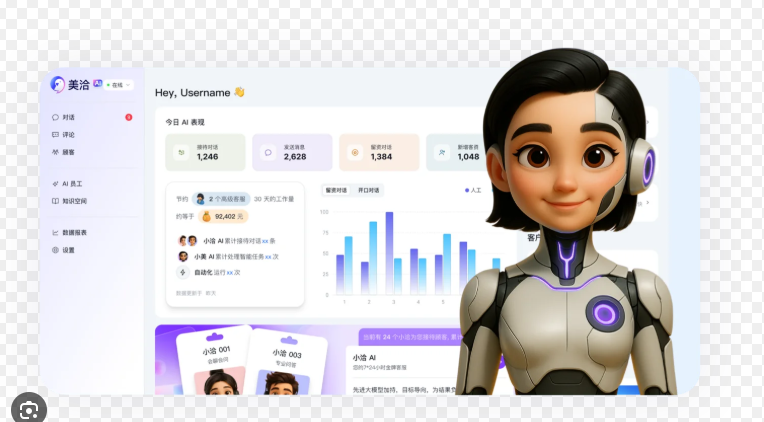
先把“团队”想清楚:它到底是什么?
把美洽里的团队想象成一个厨房:厨房里要有主厨(负责人)、助厨(组长)、洗菜打下手(座席)、还有调料柜(权限设置)和出菜流程(消息路由与工单)。创建团队的过程,其实就是给厨房定名、分工、配权限、安排班次并试菜上桌。
创建前的准备工作(别着急,先把东西准备好)
- 管理员账号:需要企业管理员权限,或至少有创建团队的管理权限。
- 计划与座席数:确认当前订购的套餐支持的座席数量与频道接入(网站、微信、WhatsApp等)。
- 渠道信息:准备好要绑定的渠道凭证(例如微信公众号的AppID/密钥、WhatsApp模板、LINE Channel等)。
- 组织结构与职责清单:先想好谁当负责人、谁当组长、有哪些分组、每组负责哪些语言或商品线。
- 工时与排班规则:是否需要跨时区支持、是否启用自动接替(接力)和休息时间设置。
一步步操作:从登录到上线(详尽流程)
1. 登录并进入团队管理
用企业管理员账号登录美洽后台(网页版管理后台是最常用的入口)。在左侧或顶部菜单找到【设置】→【团队与成员】或叫【组织架构】的入口。这个页面就是你布置“厨房”的地方。
2. 点击“新建团队/创建团队”
界面通常会有“新建”或“创建团队”按钮。点进去后会弹窗或跳转到表单页面,开始填写团队基本信息。
3. 填写团队信息(名称、简介、负责人)
- 团队名称:简短且能反映职责,例如“国际售后—日语/WhatsApp”。
- 团队简介:一句话说明团队职责,便于日后管理人员查看。
- 负责人/组长:选择已有账号或输入手机号/邮箱邀请设置为负责人。
4. 设置角色与权限(关键步骤)
这里决定谁可以看到什么、能不能导出数据、是否能修改渠道设置。权限要慎重分配:给对的人成对的权限。
| 角色 | 典型权限 |
| 超级管理员 | 全部权限:账号配置、付费、渠道接入、删除团队 |
| 管理员 | 管理团队成员、查看统计、配置工作台,但不能更改计费 |
| 组长 | 分配工单、查看组内统计、培训/质检 |
| 座席 | 接待用户、回复消息、标记工单、有限的客户信息查看 |
| 只读/外包 | 仅查看权限,无法发送消息或修改 |
5. 按渠道与技能划分分组(技能路由)
如果团队要支持多语言或多品类,建议按“语言/渠道/产品线”建组。例如“英语-电商退换货”“葡萄牙语-售前”。这样可以搭配技能路由,让系统把相关请求自动分发给最合适的人。
6. 配置座席(工号、工作模式)
- 为每个座席创建账号并分配工号。
- 设置座席的上班时间、是否接受转接、允许同时接待会话数量。
- 如果采用移动端,提醒座席下载安装美洽手机APP并登录测试推送通知。
7. 排班规则与值班表
设置轮班、休假规则与紧急替班。对跨时区团队,明确本地时间与平台时间的对应,避免沟通空窗。
8. 工单与消息路由、自动化
配置:消息优先级、是否自动生成工单、客服分配策略(轮询、最少会话、基于技能)。如果有机器人接入,设定机器人接手的场景与人工升级条件。
9. 渠道接入(网站、公域平台)
- 网站:安装小程序或嵌入代码,确认访客能正常发起会话。
- 微信/公众号:需要公众号权限、验证并填写回调地址。
- WhatsApp/Line/Telegram等:按平台要求上传证件或模板并完成绑定。
10. 邀请成员并分配到团队
通过邮箱或手机号邀请座席注册并加入团队。成员接受邀请后,要在其个人设置里完成头像、签名等信息配置。
11. 测试与上线
- 模拟客户发起会话,检查是否按预期到达目标组。
- 测试自动回复、机器人接管与人工升级。
- 检查消息记录、导出功能与权限控制是否正常。
权限细则与常见设置(要懂得为什么这么配)
权限不仅仅是“能/不能”,还影响审计、合规和数据安全。常见做法是
- 最小权限原则:只给员工完成工作所必需的权限。
- 分级管理:将敏感操作(删除、导出、计费)限制给少数管理员。
- 日志与审计:开启操作日志,便于事后追踪。
针对常见场景的配置建议
跨境电商团队
- 按国家/语言分组,使用技能路由把不同语言的消息分给对应座席。
- 接入WhatsApp、Line、Instagram DM等海外渠道,并准备好模板消息。
- 开通消息归档与导出,便于纠纷处理与合规留证。
国际客服与24/7支持
- 设置轮班与备用人手,使用自动回复处理非工作时间的基础问题。
- 结合机器人处理常见问题,人工只处理复杂或升级工单。
日常跨语言交流
- 启用自动翻译或搭配第三方翻译插件,减少人工语言门槛。
- 在座席资料中标注语言能力,便于管理层分配任务。
常见问题与故障排查(遇到问题先别慌)
- 无法创建团队:确认账号是否为企业管理员或是否超出套餐限制。
- 邀请邮件/短信没收到:检查垃圾箱、企业邮箱拦截规则或短信通道余额。
- 渠道消息不进组:核对渠道回调地址与凭证是否正确、是否启用了对应的技能路由。
- 权限不生效:登出重登、清缓存,检查是否有冲突的权限策略或继承设置。
小技巧(我用过觉得挺能省事的)
- 先在测试团队或沙箱环境里把规则跑一遍,再给正式团队开通。
- 用模板消息统一回复常见问题,省时而且数据更好统计。
- 把重要的运维步骤写成SOP(例如新增座席、换班、解绑渠道),发到团队共享库。
- 设置定时导出与报警(例:消息堆积超过阈值自动提醒),避免服务中断。
一些你可能会问的细节(快速问答)
- 必须用企业版吗?如果只是个人或非常小团队,轻量版可能够用,但跨渠道、多座席的场景建议企业版。
- 创建团队会改动现有数据吗?通常只是添加组织结构,不会删除历史会话,但权限变更会影响能看到的数据范围。
- 可以批量导入成员吗?大多数版本支持批量导入CSV/Excel,并且能批量分配工号与权限。
- 是否支持单点登录(SSO)?企业版通常支持SSO/LDAP,便于统一账号管理。
好啦,说完这些,基本上从账号、分组、权限、座席、排班到渠道接入的主要环节都覆盖了。实际操作时,一步步按上面的清单来,先小范围试运行,调通路由再全量上线,这样出问题也有回滚点。接下来就去后台按步骤创建试试吧——记得拉个同事一起验收,别一个人默默操刀完了才发现漏了什么。